
ZL2 简介
产品定位与运行条件
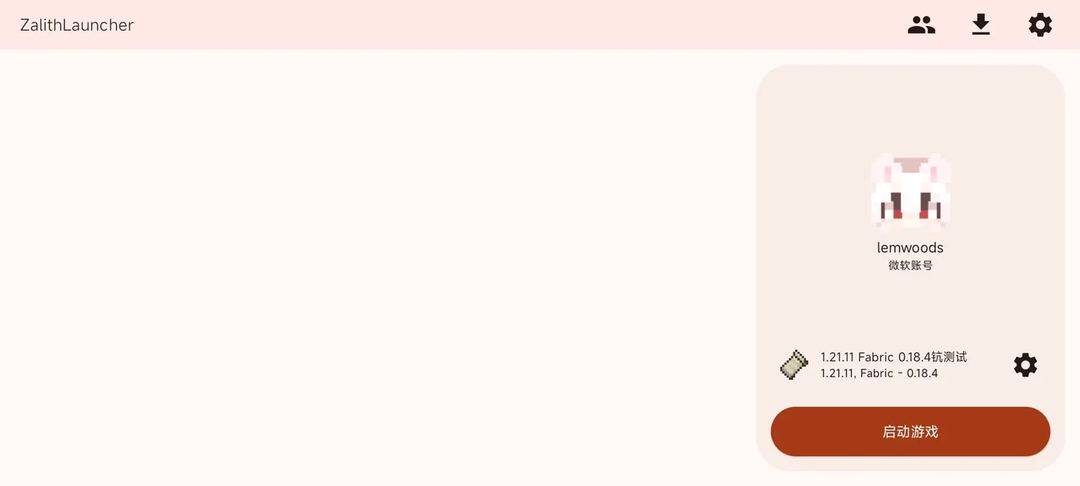
ZL2启动器(Zalith Launcher 2)是一款面向安卓手机和平板的我的世界Java版启动器。它使用 PojavLauncher 作为启动核心,以 Jetpack Compose 和 Material Design 3 构建界面,提供游戏版本安装、模组加载、账号管理、渲染器和触控布局配置。
与旧版项目的关系
ZL2 与旧版 Zalith Launcher 是两个独立项目。ZL2 项目代码使用 GPL-3.0 开源协议。
下载与安装
先安装启动器,再在启动器内安装我的世界Java版游戏。
获取安装文件并完成安装
- 进入本站下载中心,查看软件信息与安装说明。
- 点击“立即下载 ZL2”,通过下载入口获取对应安卓安装文件。
- 下载完成后,在系统下载列表或文件管理器中找到安装文件。
- 打开安装文件,按照安卓系统实际提示完成安装。根据系统提示确认安装操作。
- 安装完成后打开 ZL2,按应用显示的提示完成初始设置。
初次启动与账号设置
账号管理用于保存与切换游戏身份。使用微软账号登录需持有我的世界Java版游戏资格,并建立对应游戏档案。
完成微软账号授权
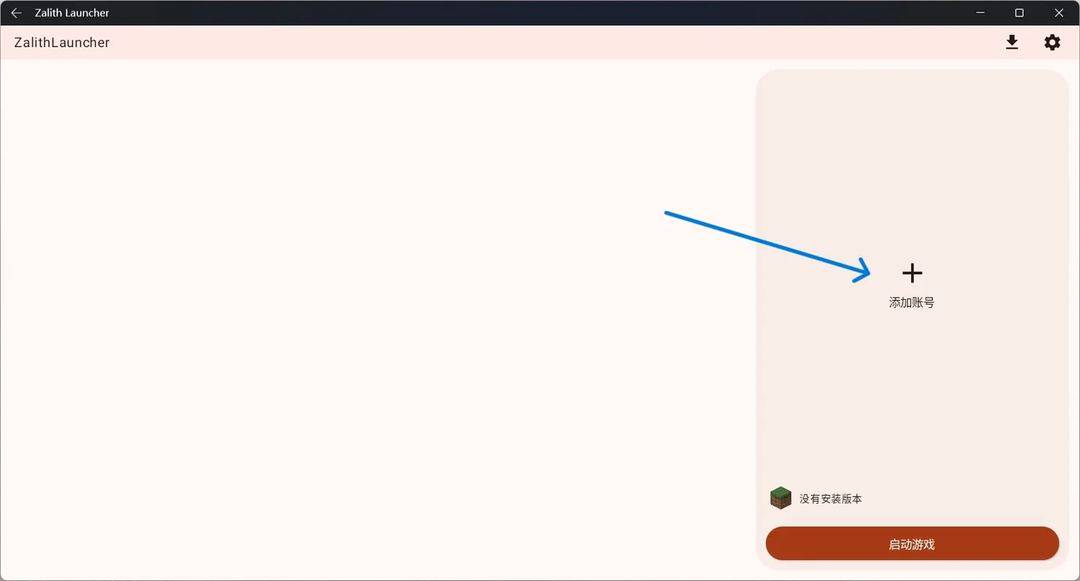
- 打开 ZL2,在主界面顶部点击账号图标,进入账号管理。
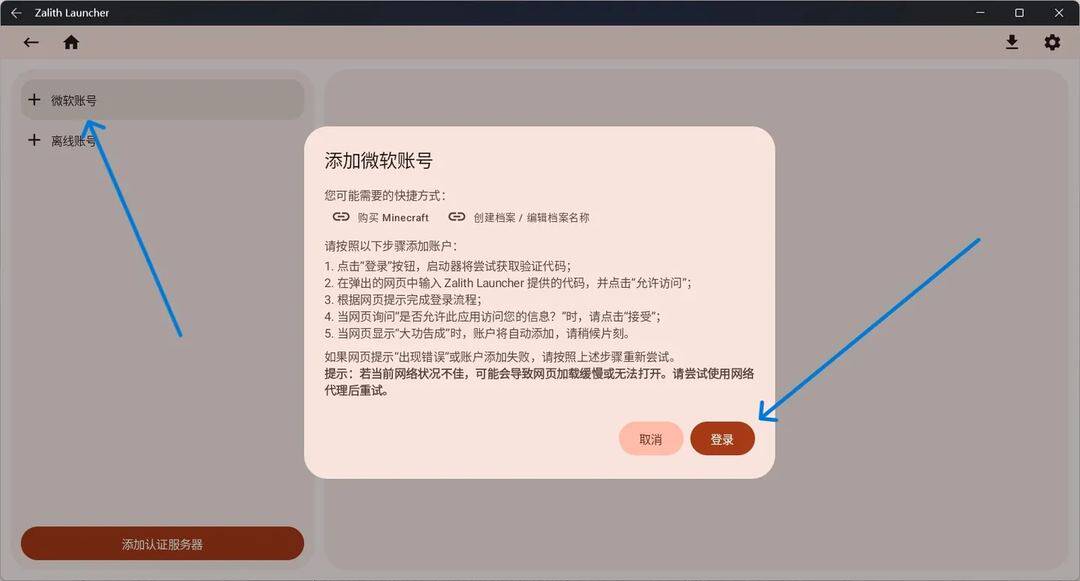
- 选择微软账号或外置认证账号,按对应授权流程登录。离线模式需满足下方使用条件。
- 使用微软账号时,发起微软登录,等待启动器获取设备码。
- 在启动器打开的微软授权网页中输入设备码,完成登录与授权。
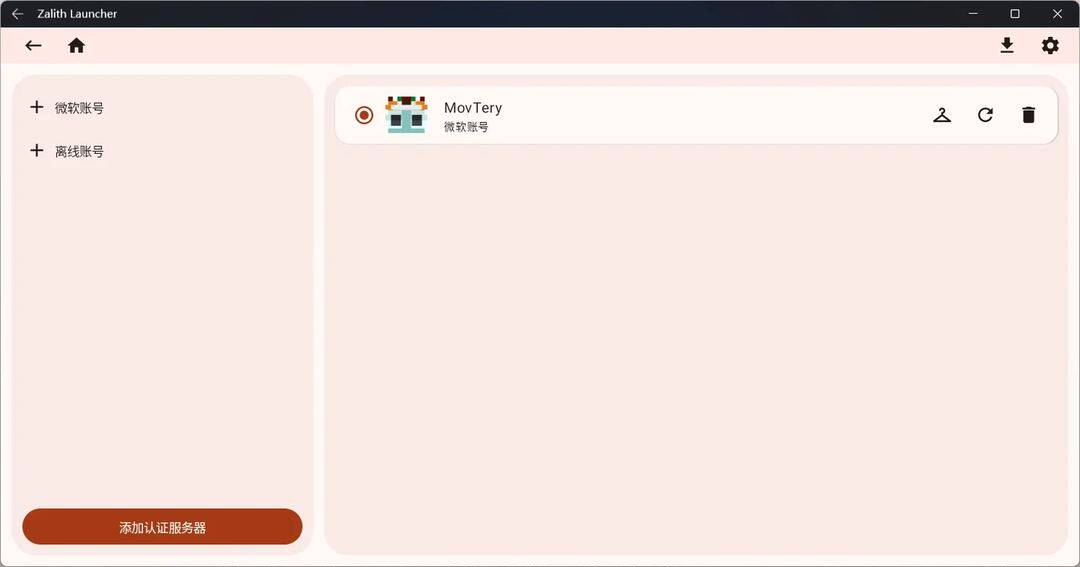
- 返回启动器,等待我的世界登录验证完成,确认账号与游戏档案状态。
安装我的世界Java版
启动器用于安装和管理游戏运行环境。开始前先确认账号与目标游戏版本。
选择游戏版本与附加内容
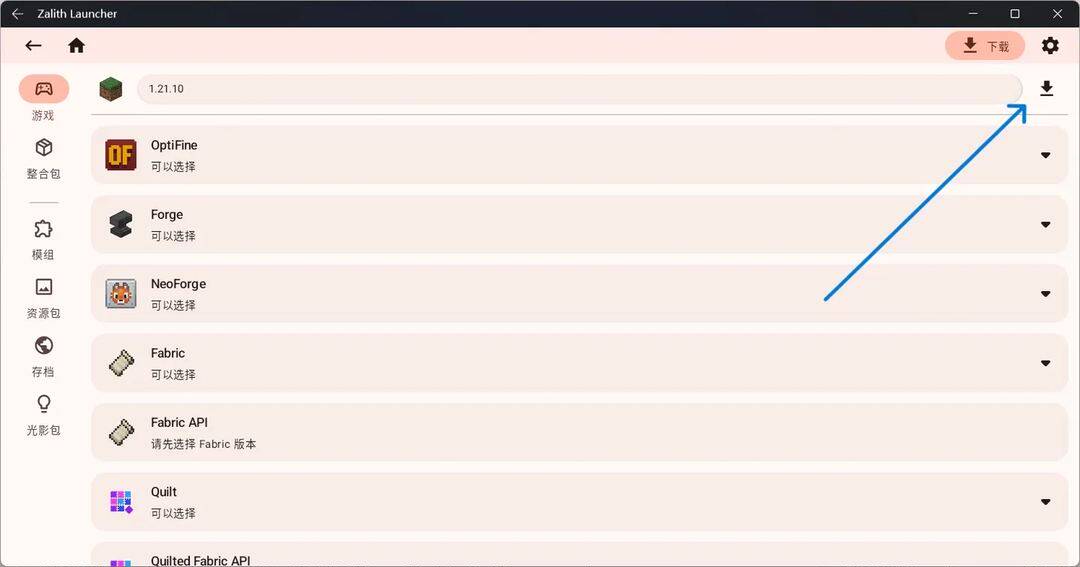
- 在主界面点击顶部下载图标,进入下载页面。也可以通过版本管理中的下载入口进入。
- 在游戏版本列表中选择需要游玩的我的世界版本。
- 查看版本信息,并检查对应运行环境要求。
- 进入附加内容页,为游戏环境设置一个容易识别且与已有版本不同的名称。按需选择兼容的模组加载器。
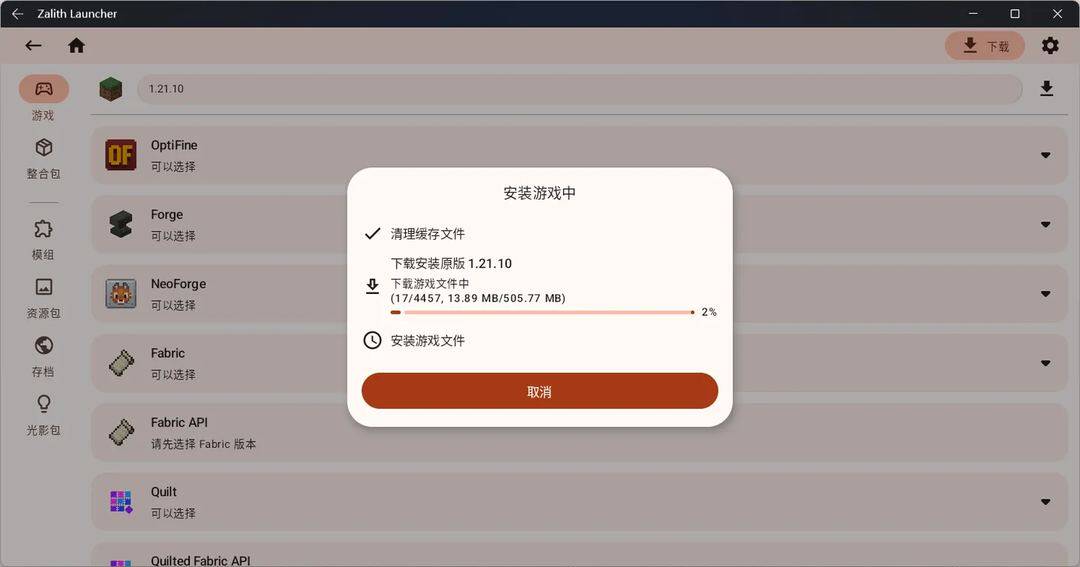
- 确认内容后点击顶部下载按钮。若出现通知或安装提示,按当前应用与系统说明操作。
- 等待下载与安装任务完成,期间留意任务面板中的状态。
- 进入版本管理,选择安装完成的版本,返回主界面启动游戏。

游戏版本管理
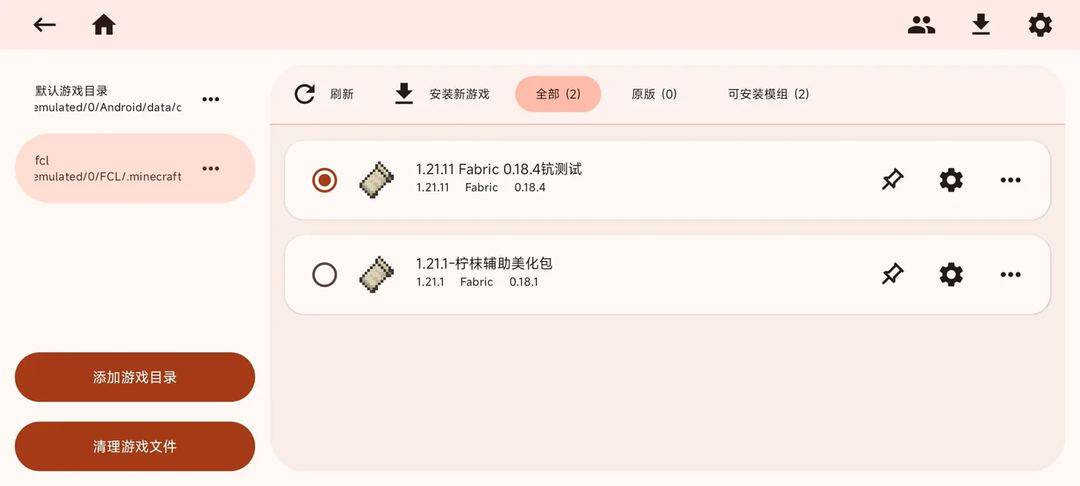
不同游戏版本可以分别命名和管理。安装后,在版本管理页面确认版本名称、我的世界版本与加载器信息。
管理不同游戏环境
- 从主界面进入版本管理。
- 在列表中选择已安装的目标版本,检查游戏版本和附加内容。
- 为不同玩法使用清晰的版本名称,例如区分原版、Forge 与 Fabric 环境。
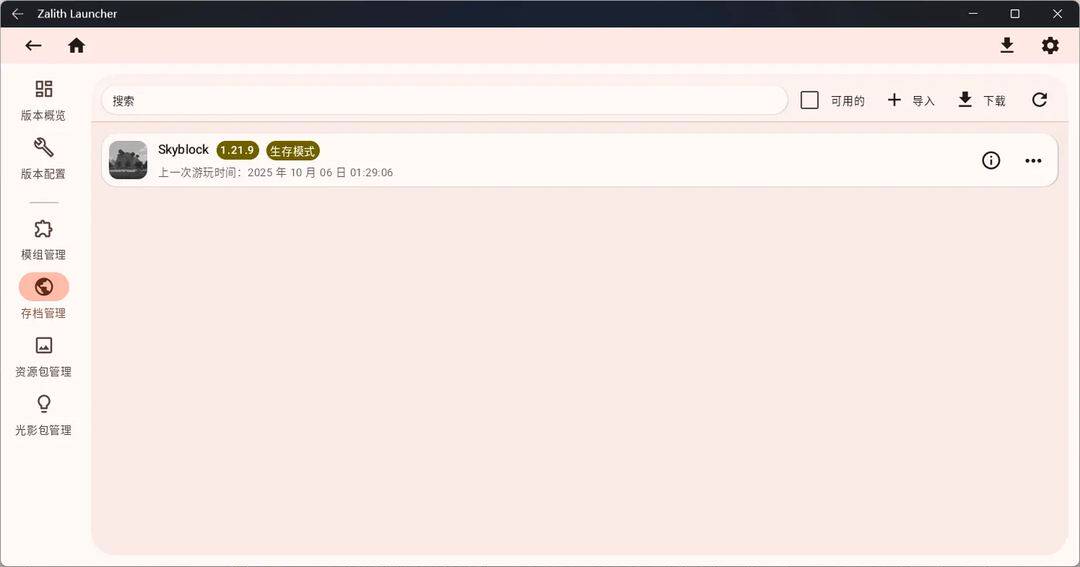
- 进入目标版本的管理页面,按需管理模组、资源包、存档等内容。
- 启动前确认当前选择的游戏版本与账号,重要存档在迁移或删除前先备份。
版本隔离
版本隔离将不同版本的存档、模组、资源包与配置保存在各自的游戏环境中。隔离后的版本文件夹作为游戏的数据目录传递给我的世界。
确认独立游戏目录
- 在目标版本的设置中查看游戏目录与版本隔离状态。
- 在该版本的资源管理页面检查模组、资源包和存档所在位置。
- 添加资源前确认当前操作的是目标版本的独立环境。
- 迁移已有数据时先备份,再复制到正确的版本目录,并启动游戏检查。
隔离后的目录结构
.minecraft/
└── versions/
    ├── 原版环境/
    │   ├── saves/
    │   └── resourcepacks/
    └── 模组环境/
        ├── mods/
        ├── config/
        ├── saves/
        └── resourcepacks/
Forge 安装
Forge 是 Java 版传统模组生态中常见的加载器。先根据目标模组的要求确定我的世界版本,再选择加载器。
安装匹配的Forge环境
- 进入游戏版本下载页面,选择模组要求的我的世界版本。
- 在附加内容列表中展开 Forge,选择与该游戏版本兼容的 Forge 版本。
- 为新环境设置独立名称,确认附加内容后点击安装。
- 等待加载器安装完成,在版本管理中确认 Forge 信息。
- 将适配该我的世界与 Forge 版本的模组放入对应环境,补齐依赖后启动检查。
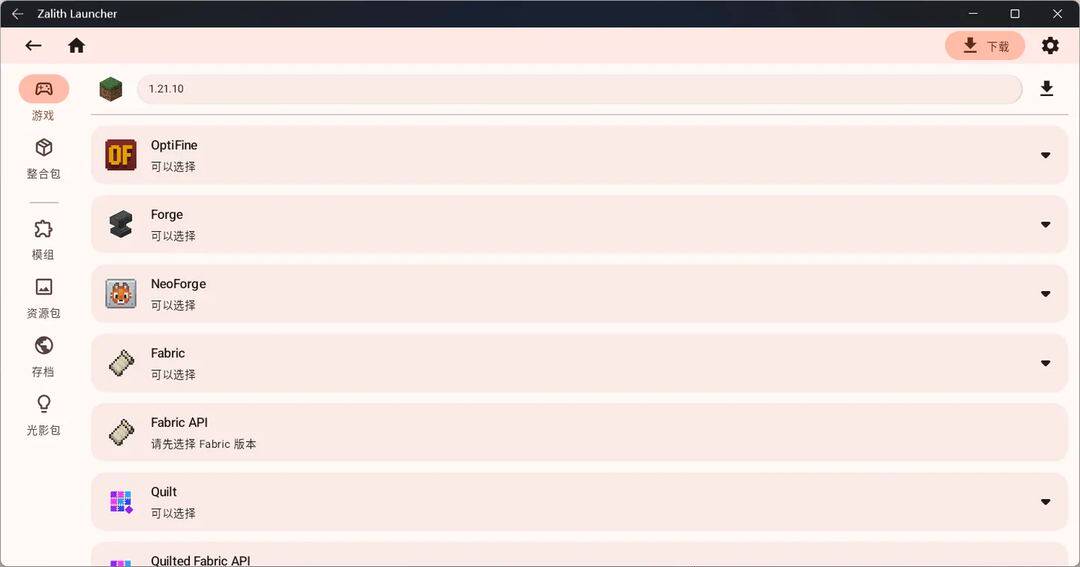
Fabric 安装
Fabric 是轻量化的模组加载方案。许多 Fabric 模组还需要 Fabric API,安装前请查看目标模组说明。
选择Fabric与所需依赖
- 在下载页面选择需要的我的世界版本,进入附加内容列表。
- 选择兼容的 Fabric Loader 版本。
- 若目标模组依赖 Fabric API,在可用附加内容中一并选择匹配的 Fabric API。
- 完成安装后,在版本管理中选择该 Fabric 环境。
- 添加对应的 Fabric 模组与依赖,检查游戏版本要求后启动。
NeoForge / Quilt
加载器类型与依赖
| 加载器 | 定位与选择依据 |
|---|---|
| Forge | 传统 Java 版模组生态中常见,根据模组支持的版本选择。 |
| NeoForge | 面向新版本模组生态的加载器分支,根据模组标注选择对应版本。 |
| Fabric | 轻量化方案,留意模组是否要求 Fabric API。 |
| Quilt | 基于 Fabric 生态发展的方案,依赖与兼容性需要逐项确认。 |
选择并安装目标加载器
- 先确认目标模组要求的我的世界版本与加载器类型。
- 选择游戏版本,在附加内容列表中选择 NeoForge 或 Quilt 的可用版本。
- 检查目标模组对加载器与附加依赖的要求,再开始安装。
- 将匹配的模组放入对应环境,启动并检查日志与游戏状态。
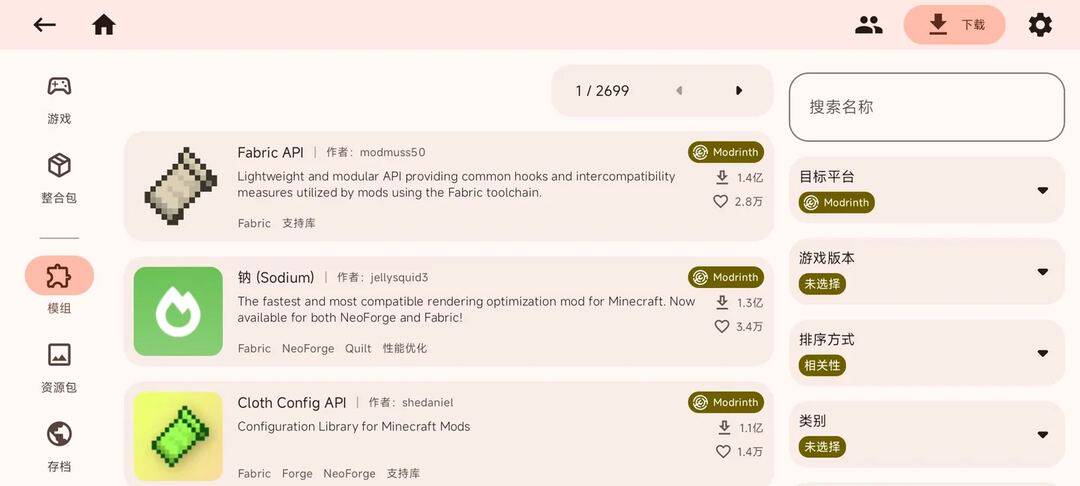
模组管理
安装加载器后,在模组下载页面查找资源,根据模组的游戏版本、加载器和依赖要求选择文件。
添加模组与前置依赖
- 在版本管理中确认目标环境使用的我的世界版本与加载器。
- 查看模组介绍,核对支持版本、加载器类型以及前置依赖。
- 通过模组下载页面或文件管理,将模组加入目标版本的 mods 目录。
- 安装前置依赖后,先少量添加并启动测试,方便定位问题。
- 出现加载失败时,结合启动日志核对缺失依赖、重复文件与版本冲突。
渲染器配置
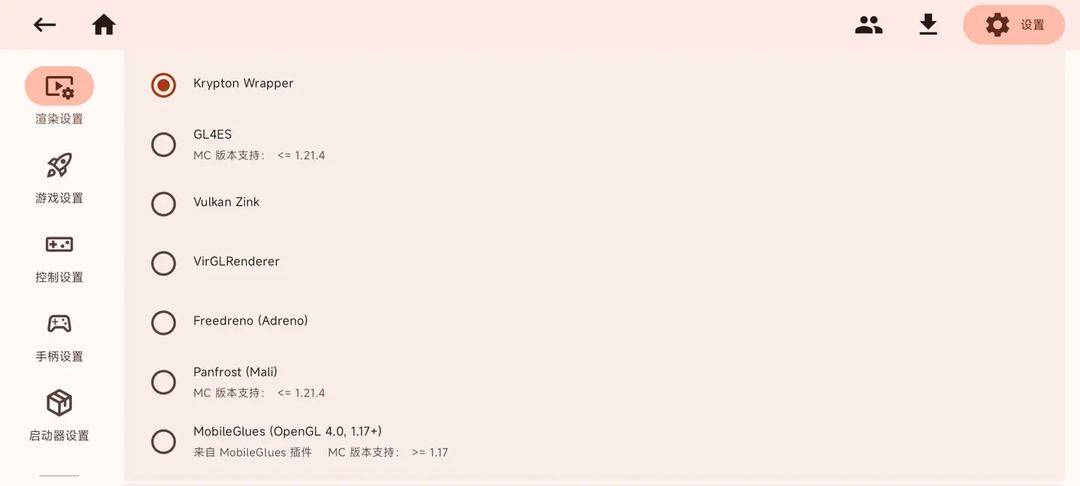
渲染器负责将游戏图形调用转换为设备可执行的绘制过程。不同 GPU、驱动与我的世界版本的适配情况存在差异。
按设备与游戏版本选择方案
- 进入启动器设置中的“渲染设置”,查看渲染器选项。
- 读取各选项旁标注的我的世界版本或设备条件。
- 优先测试默认配置,再根据实际图形问题选择适用方案。
- 每次调整一个选项,使用相同游戏环境测试,记录是否出现黑屏、花屏或闪退。
- 如果调整后无法正常显示,恢复可用配置,再结合日志排查。
触控布局管理
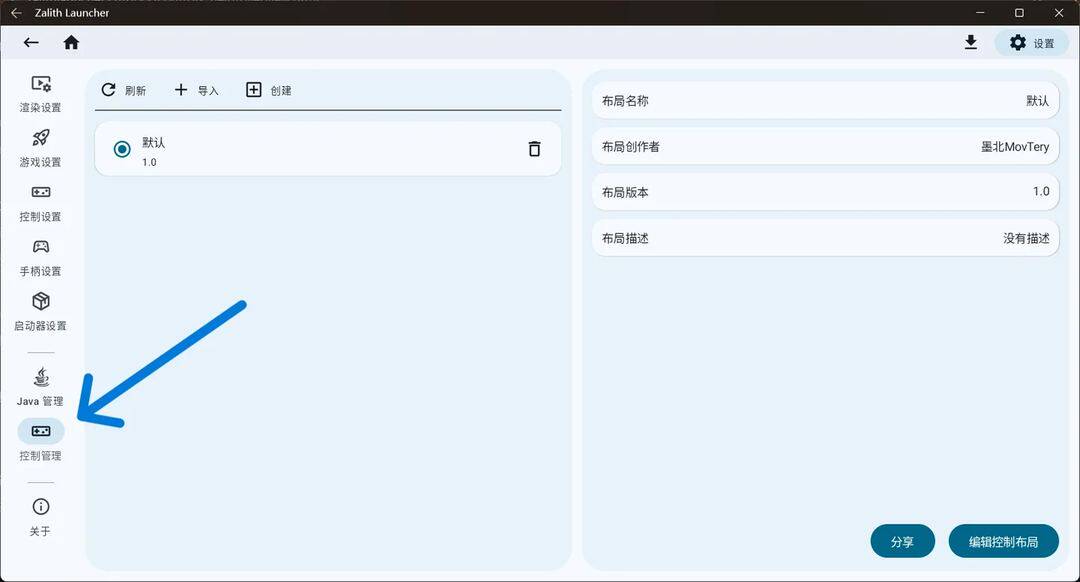
控制布局是一层与游戏交互的虚拟按键。可以使用已有布局,也可以创建适合自己握持方式的布局。
选择、创建与编辑布局
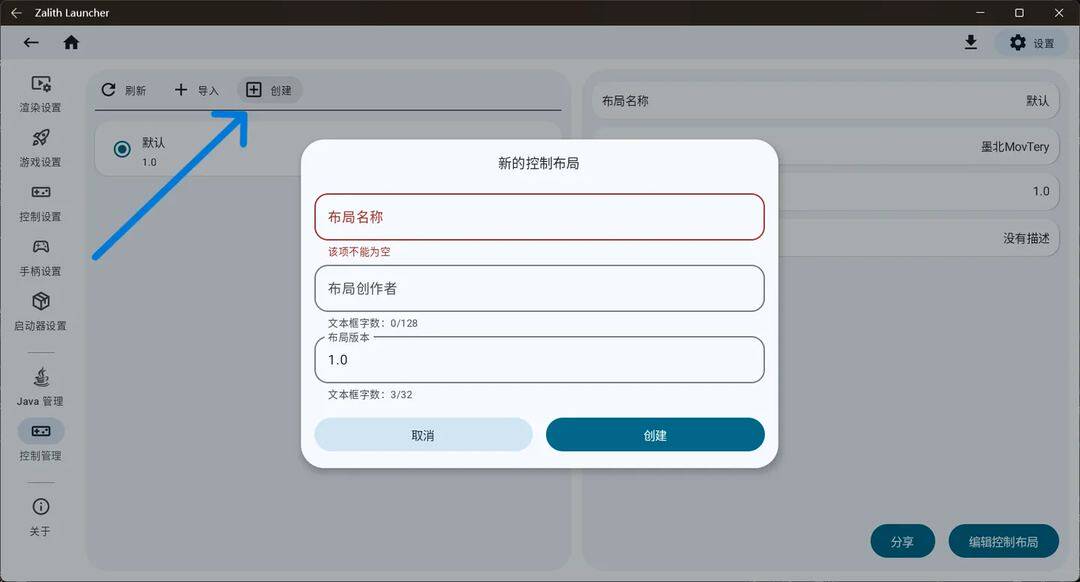
- 打开启动器设置,在左侧选择“控制管理”。
- 在左侧列表中选择已有布局,查看右侧的布局详情。
- 创建新布局时点击“创建”,填写布局名称,其余可选信息按需填写。
- 选择目标布局,点击“编辑控制布局”进入编辑器。
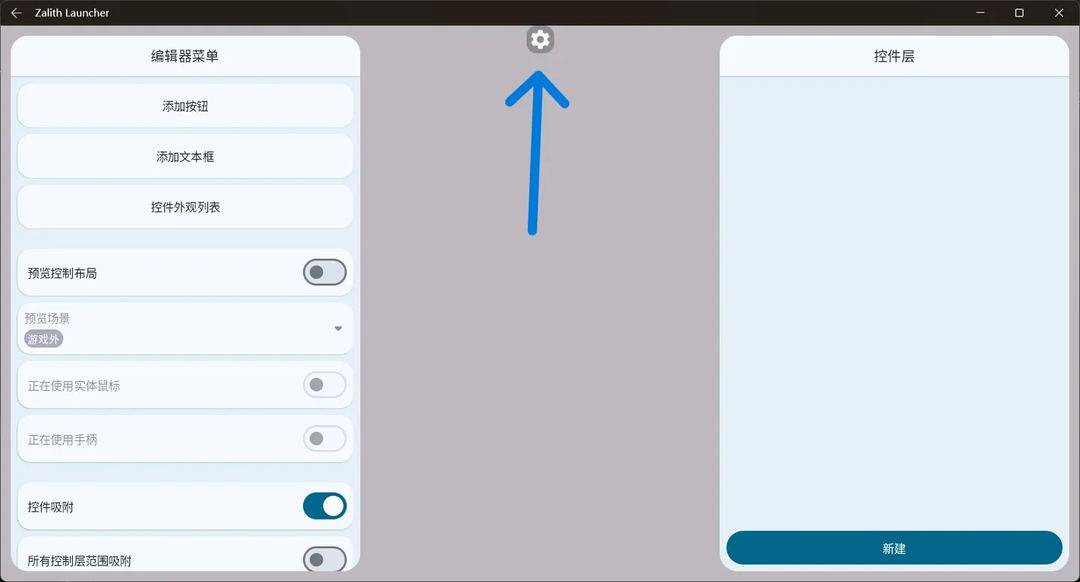
- 通过悬浮球打开编辑器菜单,管理控件层与预览设置。
- 编辑完成后保存配置,选择该布局并进入游戏检查操作效果。
按键自定义
控件层用于组织虚拟按键,按钮可响应触摸操作。文字显示控件可用于提示信息。
调整虚拟按键和点击事件
- 进入目标控制布局的编辑器,先选择或创建一个控件层。
- 通过菜单向当前层添加按钮等控件。
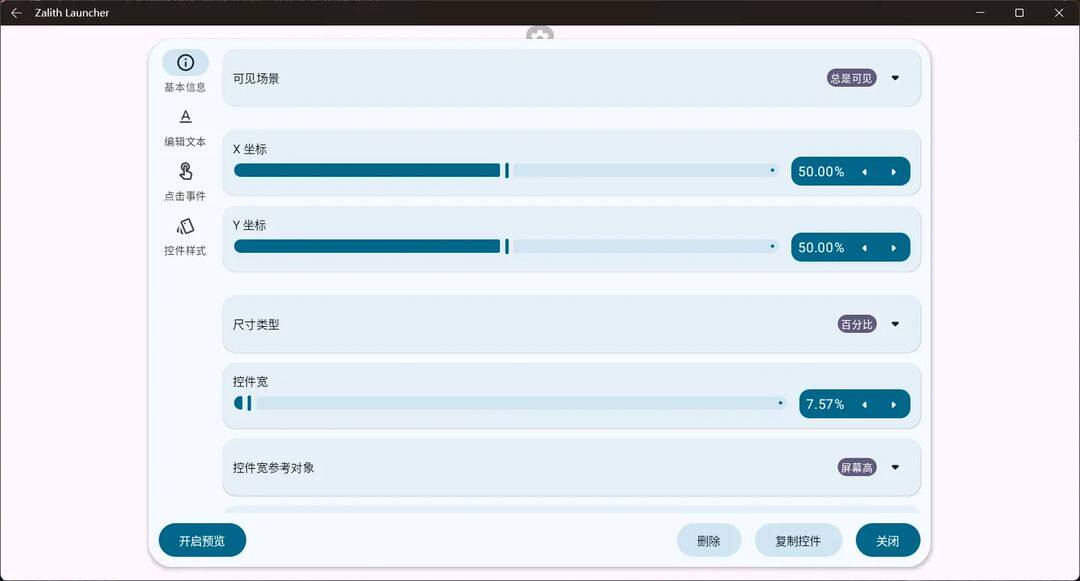
- 拖动控件调整位置,点击控件打开编辑菜单。
- 调整尺寸、文本、样式与点击事件,使按键位置符合手指操作习惯。
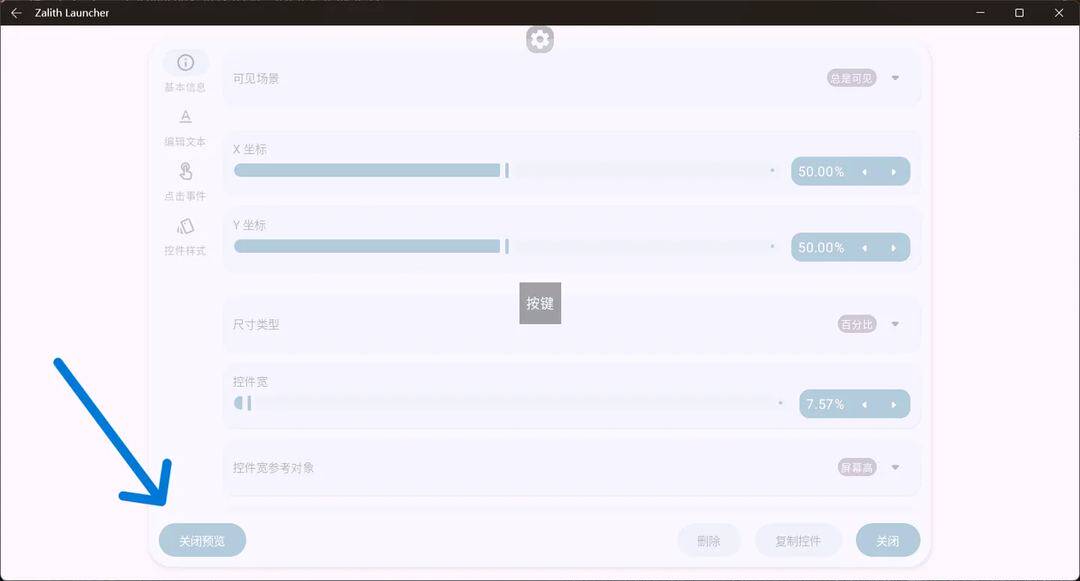
- 使用预览功能查看布局效果,保存后进入游戏测试移动、视角和常用操作。
- 若按键无法响应,检查控件类型、点击事件、控件层可见状态与当前使用的布局。
游戏无法启动
先记录发生问题的游戏环境与现象,再逐项检查,便于找出具体原因。
根据故障现象排查
- 游戏启动失败核对游戏版本、运行环境与渲染器设置。先测试一个独立的原版环境,比较故障是否与模组环境有关。
- 画面卡顿或显示异常根据设备情况降低游戏画面设置和视距。检查当前渲染器的适配要求,每次调整一项后测试。
- 游戏闪退查看最近的启动日志,关注报错信息。备份后暂时移出近期添加的模组与资源,逐项恢复检查。
- 触控按键无法使用确认正在使用的布局已选中并保存,检查按钮事件与控件层可见设置。
模组加载失败
按日志逐项检查
- 查看日志中最先出现的相关报错,记录模组名称或缺失依赖。
- 逐项检查模组对应的我的世界版本与加载器类型。
- 确认所有必需前置模组已经安装,移除同一模组的重复或冲突版本。
- 确认模组文件位于当前启动版本实际使用的 mods 目录,留意版本隔离设置。
- 备份游戏数据后,使用少量模组测试,逐批恢复并定位冲突。
常见问题
设备与安装
ZL2启动器适用于哪些设备和游戏版本?
ZL2启动器面向安卓手机和平板,用于运行我的世界Java版。设备系统、处理器、图形驱动、运行环境和游戏版本共同决定兼容性,基岩版需使用对应平台的游戏应用。
安装ZL2启动器后,如何开始游戏?
打开启动器,配置具备游戏使用资格的账号,再从下载页面安装我的世界游戏版本。安装完成后,在版本管理中选择该版本并启动。
应用安装失败应检查什么?
查看安卓系统的安装提示,核对系统兼容条件、剩余存储空间和安装文件完整性。存在旧版本时先备份数据,再根据系统提示处理安装冲突。
账号与游戏环境
微软账号、外置认证账号和离线模式如何使用?
支持微软账号和外置认证账号。离线账号仅供已取得游戏使用权的离线场景使用,海外区域须先登录具有Java版游戏资格的微软账号。微软账号需建立游戏档案,外置认证账号需遵守所选认证服务的规则。
ZL2启动器支持哪些模组加载器?
支持Forge、NeoForge、Fabric和Quilt。选择加载器时需匹配我的世界版本、模组类型与前置依赖,同一游戏环境使用匹配的加载器。
版本隔离如何影响存档和模组?
开启版本隔离后,存档、模组、资源包与配置按独立游戏目录管理。迁移数据前先备份,并确认文件放入当前版本实际使用的目录。
触控与问题排查
如何调整手机上的虚拟按键?
进入设置中的控制管理,选择或创建控制布局,打开编辑器调整按键位置、尺寸和点击事件。保存后,在游戏中测试移动、视角和常用操作。
黑屏、花屏或运行卡顿时如何选择渲染器?
阅读渲染器旁的GPU和游戏版本要求,先测试默认配置,每次只调整一个选项。降低游戏视距与画面设置,再在相同环境下比较显示与运行状态。
游戏启动失败或模组加载失败怎么办?
查看启动日志,检查游戏版本、运行环境、加载器和依赖。备份数据后,分批停用近期添加的模组或资源,逐项定位冲突。
ZL2启动器与旧版Zalith Launcher有什么关系?
两者是独立项目。ZL2启动器采用Jetpack Compose和Material Design 3构建界面,安装、账号和触控设置应参考对应项目的操作说明。